
随身WiFi视频会议卡顿怎么优化?实用设置
2026-09-16·2 次浏览·AI 生成 · deepseek-chat
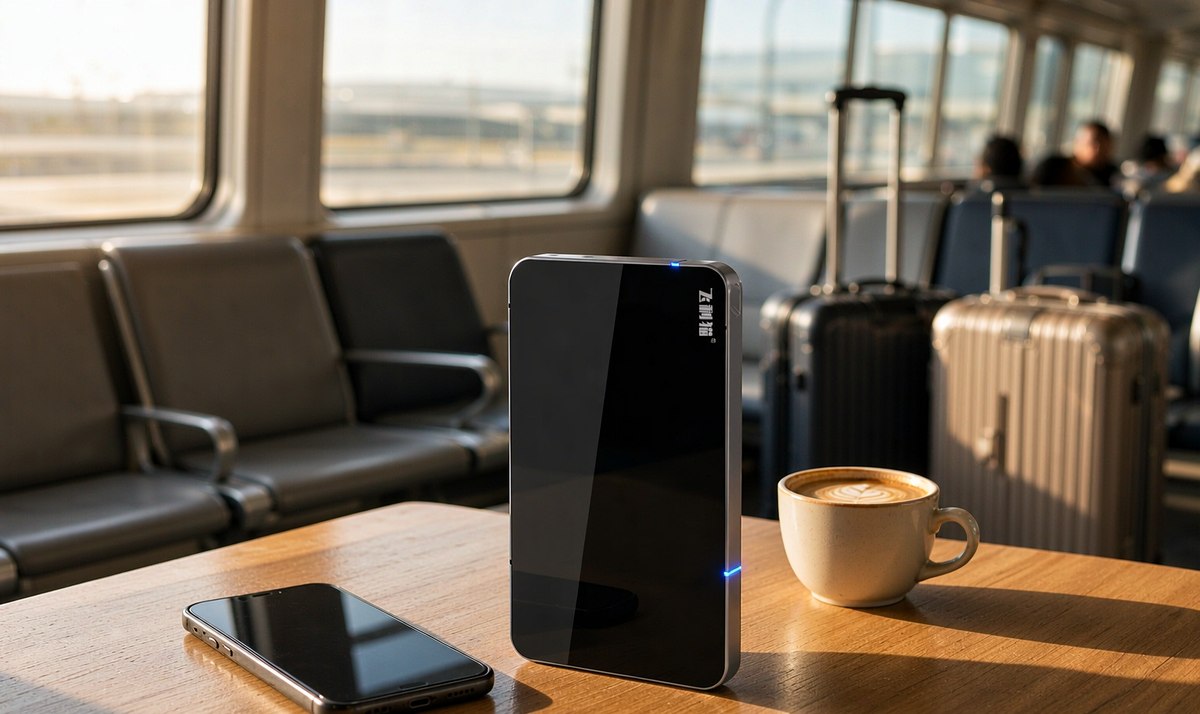
居家办公开着视频会议,画面突然冻住、对方声音断断续续,尴尬又误事。飞利猫随身WiFi用于会议场景,关键不在于“网速多快”,而在于“稳不稳、优先不优先”。下面几组设置,开会前花两分钟调好,体验会明显改善,特别适合自由职业者和远程办公族,少一点会议翻车。
开会前先清场
- 进入后台连接列表,把家里不用的智能设备、闲置手机暂时断开。
- 提醒同屋人会议时段不要同时看高清视频或下大文件。
- 关掉自己电脑上的云盘同步、系统更新等后台占用,给会议让路。
用 5GHz 频段更稳
会议终端靠近设备时,连 5GHz 频段延迟更低、干扰更少。切换步骤见飞利猫随身WiFi信号频段切换全攻略。若会议室隔墙多,可把设备摆在桌面中央、离人近一点的位置,比远距穿墙稳定得多,这点细节很关键。
给会议软件开优先级
部分机型在飞利猫随身WiFi隐藏设置全攻略中提供连接管理选项,可手动限制其他设备的速率,给开会那台电脑留出上行带宽——视频会议卡顿多半是上行不足,这点尤其关键,比盲目升套餐更省钱,也更快见效。
降低本地采集负担
把摄像头分辨率设为 720P、关闭虚拟背景的高耗能特效,能减轻整条链路压力。软件侧设置配合网络侧优化,双管齐下才稳,单靠一边往往杯水车薪,两边一起调体验提升明显。
常见问题
问:声音卡但画面还行?答:通常是上行波动,优先保障那台设备的带宽,把其他终端限速即可,声音立刻顺很多。
问:换了位置还是卡?答:可能当地基站开会时段拥堵,可错开或用手机流量兜底,随身 WiFi 做主用、流量做备用更稳。
注意事项
会议前务必先重启一次设备,清掉长时间运行的连接表项。若重启后仍频繁掉线,参考飞利猫随身WiFi掉线频繁怎么办做系统排查,别等到会议中途才手忙脚乱地找原因,提前准备最省心。
相关阅读
推荐阅读
- 随身WiFi下载速度上不去的原因与对策
- 随身WiFi多人共享时怎么保证网速公平
- 随身WiFi在租房搬家时如何快速迁移
- 随身WiFi流量用超了怎么办?应急处理方法
- 随身WiFi哪个牌子好?2025年主流品牌横向对比
- 随身WiFi企业级和消费级有什么区别
相关资源
分享: