飞利猫信号弱怎么办?5个实用技巧让网络速度翻倍
为什么飞利猫信号会变弱?
飞利猫随身WiFi凭借小巧便携、即插即用的特点,成为许多人出差、旅行、租房时的网络首选。但不少用户反映,使用一段时间后会出现信号变弱、网速下降的情况。其实,这往往不是设备本身的问题,而是使用环境或设置不当导致的。
飞利猫内置高性能天线和智能芯片,在正常环境下信号表现稳定。但如果你身处地下室、电梯间、偏远郊区,或者周围有大量金属遮挡物,信号自然会受到影响。此外,设备长时间运行导致飞利猫发热,也会影响信号接收效率。
了解这些原因后,我们就能对症下药。下面这5个实用技巧,能帮你显著增强飞利猫的信号接收能力。
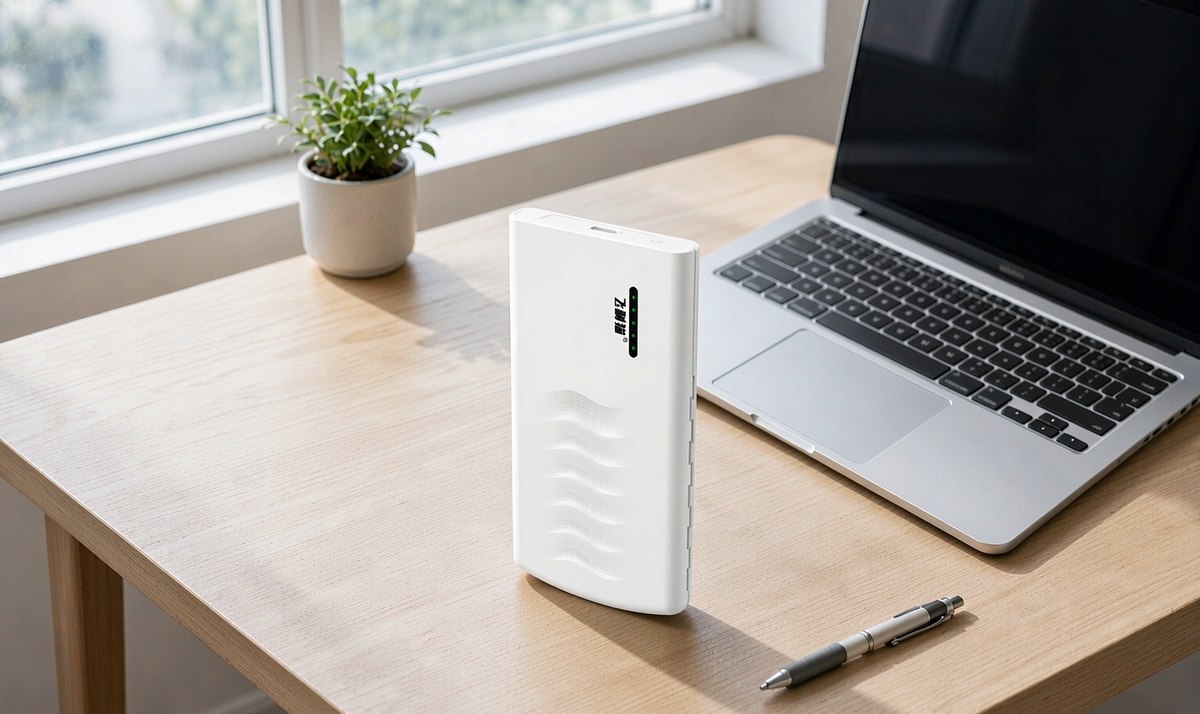
技巧一:优化设备放置位置
位置决定信号强度,这是最基础也最关键的一步。
- 远离金属物体:金属会反射和吸收WiFi信号,将飞利猫放在金属桌面、铁柜旁会严重削弱信号。
- 避开角落和封闭空间:墙角、抽屉、柜子里都会阻碍信号扩散,建议放在房间中央或靠近窗户的位置。
- 保持一定高度:将设备放在桌面或书架上,比放在地板上信号覆盖更广。
- 远离其他电子设备:微波炉、蓝牙音箱、无线鼠标等设备会干扰WiFi信号,尽量保持1米以上距离。
如果你在车内使用,可以将飞利猫放在仪表台或后视镜附近,避免被座椅或金属车身遮挡。
技巧二:检查并升级固件
飞利猫会定期推送固件更新,以优化信号算法和修复已知问题。飞利猫固件升级不仅能提升稳定性,有时还能增强信号接收能力。
- 打开飞利猫App,进入“设备设置”页面。
- 查看“固件版本”是否有更新提示,点击“立即升级”。
- 升级过程中请保持设备电量充足,且不要断电或重启。
固件升级后,建议重启设备,让新配置生效。如果你不确定如何操作,可以参考飞利猫设置教程,在App内也有详细图文指引。
技巧三:调整网络频段和信道
飞利猫支持2.4GHz和5GHz双频段,其中2.4GHz穿墙能力强,但干扰较多;5GHz速度快,但覆盖范围小。
- 如果信号弱但距离近:切换到5GHz频段,能获得更快速度。
- 如果距离远或隔墙多:建议使用2.4GHz,信号更稳定。
在飞利猫App中,可以手动选择频段,或开启“自动切换”模式,让设备根据信号强度智能选择最佳频段。此外,你还可以在后台管理页面修改信道,避开拥堵信道,减少干扰。
技巧四:控制连接设备数量
很多用户问“飞利猫最多连接几台设备”?官方数据显示,飞利猫最多支持10台设备同时连接。但连接设备越多,每台设备分到的带宽就越少,信号强度也会感觉变弱。
- 合理分配设备:不要同时进行大流量下载、在线视频等操作。
- 优先重要设备:在App中设置设备优先级,确保电脑、手机等关键设备获得更多带宽。
- 定期清理僵尸设备:检查是否有陌生设备连接,及时断开不用的设备。
另外,注意飞利猫连接人数上限,如果经常超过8台设备,建议升级到更高套餐或使用双频分流。
技巧五:重置设备并重新设置
如果以上方法都试过还是信号弱,可能是设备出现了临时性故障。此时可以尝试飞利猫重置,恢复出厂设置。
- 用针状物长按设备侧面的RESET孔5秒以上,直到指示灯闪烁。
- 重置后,设备会恢复默认设置,需要重新配置WiFi名称和密码。
重置前请记下你的飞利猫修改密码步骤,避免重置后忘记如何设置。具体操作:连接飞利猫WiFi → 输入管理地址(通常为192.168.1.1)→ 进入设置界面 → 修改WiFi密码。
注意:重置会清除所有自定义配置,包括频段选择、信号增强等,重置后需重新设置。
附加建议:关注指示灯状态
飞利猫指示灯能直观反映设备状态,帮助你快速判断问题。
- 绿灯常亮:设备正常,信号良好。
- 黄灯闪烁:正在搜索网络,或信号较弱。
- 红灯报警:SIM卡异常、欠费或设备故障。
如果红灯亮起,可尝试重新插拔SIM卡,或联系运营商查询流量状态。若指示灯正常但信号仍弱,可尝试用App内“信号诊断”功能进行自检。
飞利猫产品优势助力信号稳定
飞利猫随身WiFi之所以广受好评,除了以上优化技巧外,还因产品本身具备以下特点:
- 智能天线技术:内置高增益天线,提升信号接收灵敏度。
- 双频并发:支持2.4G/5G双频,自动选择最优网络。
- 智能温控:长时间使用不易发热,避免因过热导致信号衰减。
- 独立App管理:飞利猫App提供实时网速监控、设备管理、固件升级等一站式服务。
如果你遇到飞利猫搜不到信号的情况,首先检查设备指示灯是否正常,然后尝试以上技巧,多数问题都能迎刃而解。
总结
飞利猫信号弱并非无解,通过优化放置位置、升级固件、调整频段、控制连接数、重置设备等5个技巧,绝大多数用户都能明显改善信号质量。记住,定期维护和正确使用是保持网络稳定的关键。
如果问题依然存在,建议联系飞利猫官方客服,获取专业支持。希望这篇文章能帮你彻底摆脱信号困扰,享受畅快网速!