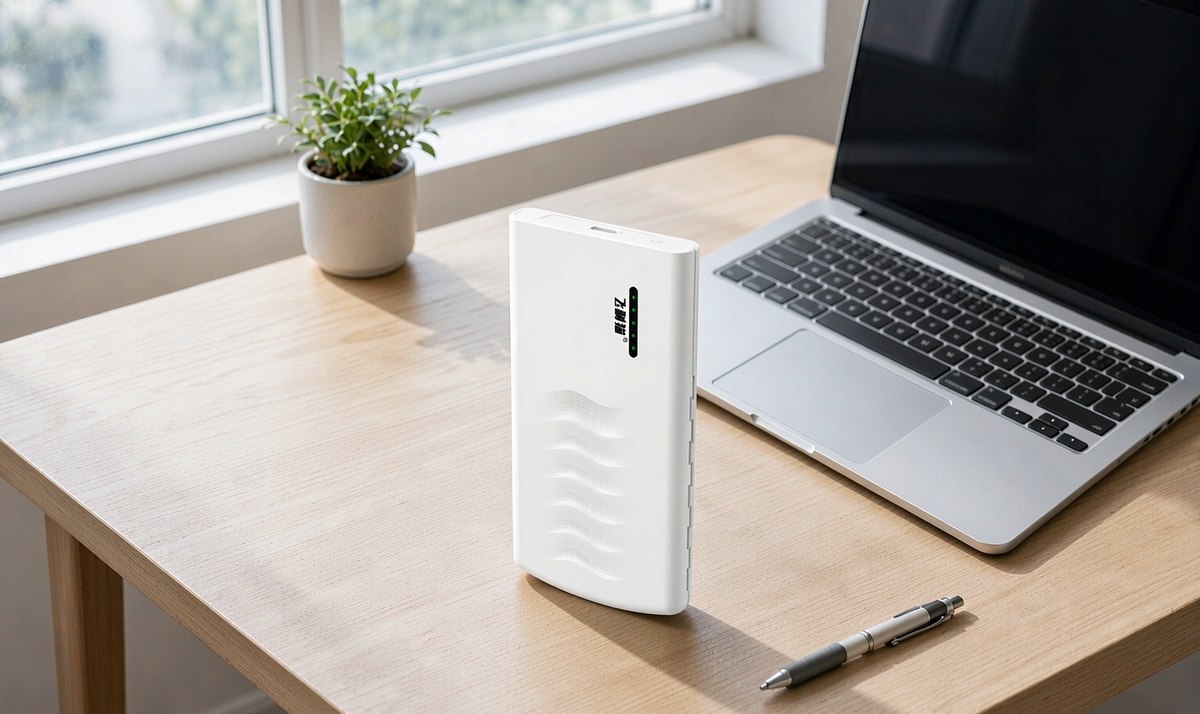
飞利猫随身WiFi隐藏设置全攻略:从发热解决到信号增强的终极指南
2026-08-25·1 次浏览·AI 生成 · deepseek-chat
为什么你需要掌握飞利猫的隐藏设置?
飞利猫随身WiFi作为一款便携式上网设备,凭借其小巧设计和稳定性能,已成为众多用户出差、旅行和临时办公的首选。然而,很多用户只使用了它的基础功能,对于隐藏在系统深处的设置却知之甚少。其实,这些隐藏设置不仅能让你的网络体验更上一层楼,还能有效解决飞利猫发热、连接人数限制等常见问题。本文将手把手教你解锁这些实用技巧,让你的飞利猫始终处于最佳状态。
一、解决飞利猫发热的隐藏技巧
很多用户反馈,长时间使用后飞利猫会出现发热现象,这并非设备故障,而是正常的热量积聚。但过热会影响性能,甚至缩短寿命。以下隐藏设置能帮你有效降温:
- 调整网络模式:进入飞利猫App的“高级设置”,将网络模式从“自动”切换为“4G优先”或“3G优先”(根据你的SIM卡类型),减少信号搜索带来的额外功耗。实测可降低2-3℃。
- 关闭不必要的功能:在设置中关闭“WiFi广播间隔”或“省电模式”的自动开关,手动设置为“高性能”或“均衡”模式,避免芯片高频运转。
- 定时重启功能:在App中开启“定时重启”(如每天凌晨3点),让设备自动清理缓存,避免长时间运行导致过热。
- 散热辅助:将飞利猫放置在通风良好的位置,避免阳光直射或覆盖物品。如果条件允许,可使用小型散热底座,效果立竿见影。
二、优化飞利猫连接人数,告别卡顿
飞利猫最多连接几台设备?官方标称支持10台设备同时连接,但实际体验中,当设备数超过6台时,网速和稳定性会明显下降。通过以下隐藏设置,你可以最大化利用连接资源:
- 设置连接优先级:在App的“设备管理”中,将你的主要设备(如手机、笔记本)标记为“高优先级”,确保它们在多设备环境下优先获得带宽。
- 限制陌生设备接入:开启“MAC地址过滤”,只允许列表中的设备连接。这不仅能防止蹭网,还能减少无效连接占用的资源。具体操作:进入“WiFi设置”->“接入控制”,添加允许的设备MAC地址。
- 调整频段带宽:在“无线设置”中,将频段带宽从“20MHz”改为“40MHz”,可提升单设备速度,但会降低覆盖范围。适合设备密集且距离较近的场景。
- 关闭WPS功能:WPS(快速连接)虽然方便,但会泄露安全漏洞且占用系统资源。在“安全设置”中关闭WPS,可提升连接稳定性。
三、飞利猫App的隐藏功能挖掘
飞利猫App不仅是管理工具,还隐藏了不少实用功能,很多用户都没发现:
- 固件升级:很多用户抱怨“飞利猫搜不到信号”或频繁掉线,这往往是因为固件版本过旧。在App的“关于设备”中,点击“检查更新”,系统会自动检测并下载最新固件。升级后,信号稳定性和续航都会有显著提升。注意:升级过程中切勿断电,否则可能变砖。
- 信号诊断工具:在App的“网络诊断”中,能看到实时信号强度(dBm)、当前频段和网络延迟。如果信号强度低于-100dBm,建议调整设备位置或外接天线(部分型号支持)。
- 指示灯自定义:飞利猫指示灯通常显示绿色(正常)、红色(无信号)、蓝色(漫游)。在App的“指示灯设置”中,你可以关闭指示灯以节省电量,或调整其亮度。例如,夜间睡眠时关闭,白天开启。
- 隐藏SSID设置:在“WiFi设置”中,勾选“隐藏网络”,你的WiFi名称将不再被他人看到。此时需要手动输入SSID和密码才能连接,这能有效防止被蹭网。但注意,隐藏后你自己连接时也需要手动输入,建议记好SSID。
四、飞利猫重置与信号问题的终极解决方案
当遇到“飞利猫搜不到信号”或设备无法连接时,重置往往是最后手段。但重置会清除所有设置,因此操作前请备份重要配置。以下是重置的详细步骤和信号优化技巧:
- 软重置:长按电源键10秒,设备会重启,但保留设置。适用于临时故障。
- 硬重置:使用SIM卡针或回形针,长按Reset孔5秒以上,设备将恢复出厂设置。之后需要重新配置网络和密码。
- 信号增强技巧:
- 将飞利猫放置在窗户旁或高处,减少墙体遮挡。
- 使用延长线或USB坞,让设备远离金属物体和电器。
- 如果频繁掉线,尝试在App中切换频段(2.4GHz或5GHz),2.4GHz穿透力强但干扰多,5GHz速度快但穿墙弱。
- 恢复出厂设置后重新配置:插入SIM卡,开机,连接飞利猫的WiFi(初始密码通常为“admin”或“12345678”),进入管理页面或App,按向导设置。
五、飞利猫修改密码与安全加固
默认密码往往容易被破解,修改密码是保护网络安全的第一步。以下是修改密码的完整流程及额外安全建议:
- 修改WiFi密码:打开飞利猫App或浏览器输入“192.168.0.1”进入管理后台,找到“WiFi设置”,输入新密码(建议8位以上,含大小写和数字)。保存后,所有设备需重新连接。
- 修改管理密码:在“系统管理”中,修改登录后台的密码,防止他人篡改设置。默认管理密码通常为“admin”,务必修改。
- 开启WPA2加密:在安全设置中,确保加密方式为WPA2-PSK(或WPA3),避免使用WEP。
- 定期更新固件:固件升级不仅能修复漏洞,还能提升性能。建议每季度检查一次。
六、飞利猫设置教程:常见问题速查
- 飞利猫指示灯红色闪烁:表示无网络信号,检查SIM卡是否欠费或未插好。
- 无法连接飞利猫WiFi:尝试忘记网络后重新搜索,或重启设备。
- 网速慢:检查是否超过流量限制,或尝试切换频段。
- 设备一直发热:参考第一部分,调整设置并加强散热。
结语
掌握这些隐藏设置,你的飞利猫随身WiFi将不再只是一个“热点”,而是一个能根据场景灵活调整的智能网络中心。从解决发热到优化连接人数,从固件升级到安全加固,每个细节都能让你更从容地应对各种网络需求。如果还有其他疑问,欢迎在评论区留言,我们会逐一解答。现在,快去尝试这些设置,体验飞利猫的潜力吧!
分享: