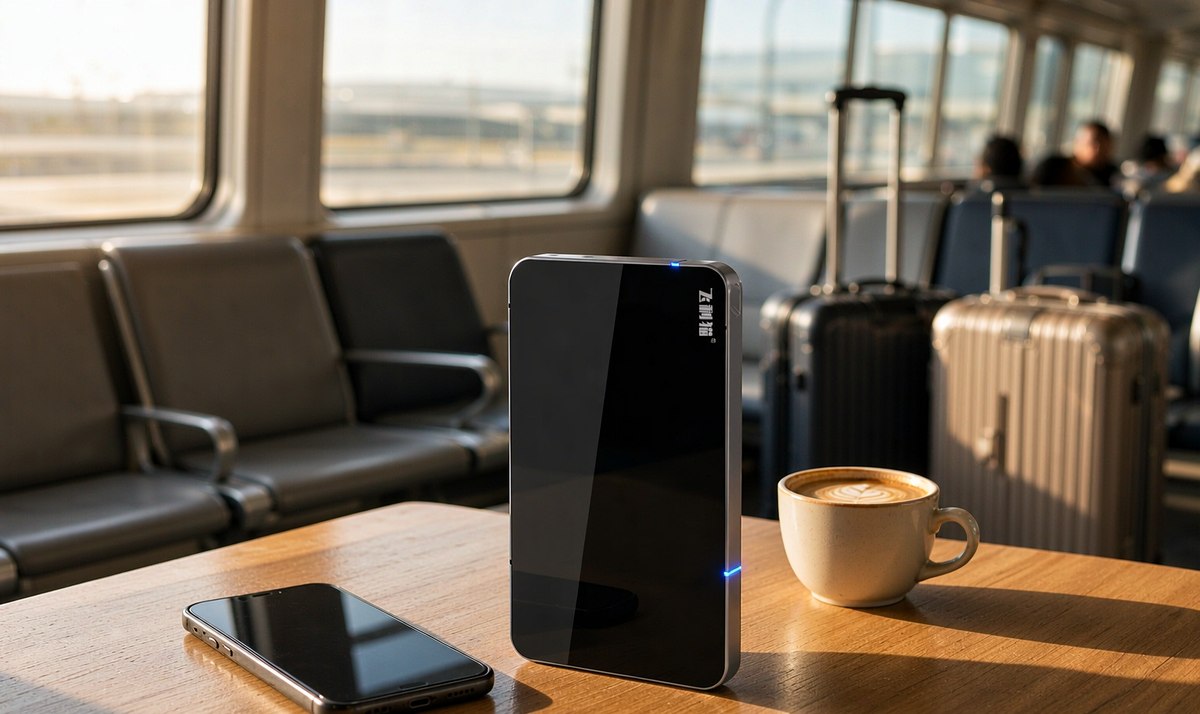
随身WiFi怎么给设备限速?带宽分配设置
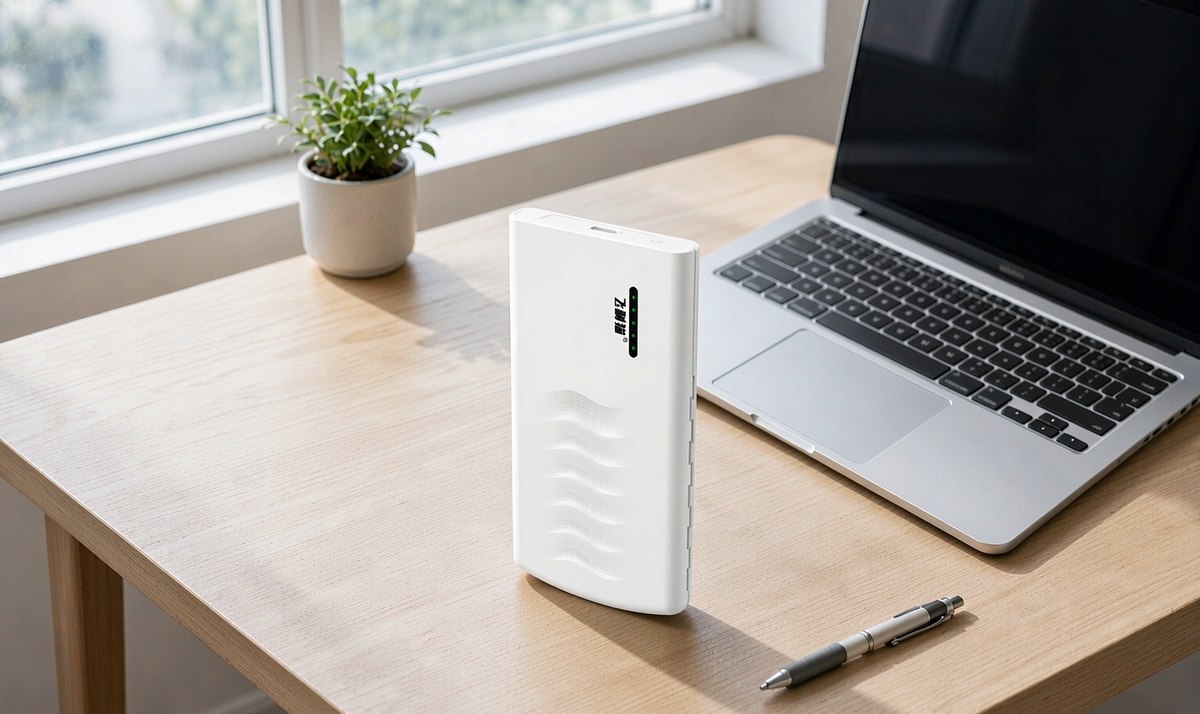
合租或一家人共用一个随身WiFi时,最怕有人半夜挂下载,把全家人的网页都拖垮。与其吵架,不如直接在后台给设备限速。飞利猫随身WiFi支持按终端分配带宽,把有限的流量用在刀刃上,让开会的流畅、下片的慢慢来,谁也不耽误谁。很多用户不知道这个功能,结果一直忍着卡顿,其实几步就能解决,完全不必将就。
限速和带宽分配是什么关系
限速是给单台设备设上限,比如某台手机下行不超过总带宽的一半。带宽分配则是更细的优先级管理——让会议、网课这类实时流量优先,下载、更新这类后台任务靠后。两者配合,能保证关键应用不卡,又不浪费整体带宽。具体上限请参照飞利猫随身WiFi最多能连几台设备中给出的带机与吞吐范围,别把单台限得太死反而拖慢自己,也别放得太宽失去意义,适中才有效。
给指定设备限速的操作步骤
- 进入飞利猫随身WiFi的管理App,打开「终端管理」,看清当前每台设备的占用,找出耗流量大户。
- 在设备列表里找到要限制的那台(比如正在下游戏的室友手机),点开它的详情。
- 选择「限速」或「带宽控制」入口,这里通常能分别设上行和下行,按需填写。
- 填入上行、下行上限(例如下行限到总带宽的一半),保存生效,立刻就能感觉到别的设备变顺。
- 回到列表确认该设备后面出现了限速标记,说明规则已经挂上,后续自动生效,无需再管。
若后台选项较多一时找不到,可先读飞利猫随身WiFi隐藏设置全攻略把菜单摸熟,很多高级项都藏在二级页面里,熟悉后调起来很快,几分钟就能上手。
更省心的分组策略
- 给网课、会议设备设「高优先级」,确保实时流畅,声音不卡顿,对方听得清;
- 给电视盒子设「中优先级」,允许缓冲但不抢实时,看剧不被打断;
- 给下载类设备设「低优先级」,闲时随便跑,忙时自动让路,互不干扰;
- 密码别乱发,配合飞利猫随身WiFi防蹭网全攻略减少未知设备抢带宽,限速才有效果。
限速的常见误区
有人把所有设备都限一样死,结果自己刷视频也卡,这是限错了对象。限速应针对「大户」而非「全体」。还有人设了限速就以为万事大吉,却忘了弱信号下吞吐本就低,先解决信号再看分配才对。优先级比硬性限速更聪明,建议优先用优先级,限速作补充,两者结合体验最佳。
常见问题与注意事项
问:限速后自己刷视频也变慢?可能把本机也套用了规则,检查是不是限错了设备。
问:为什么设了限速还是卡?弱信号下吞吐本就低,先看信号,再谈分配,信号差限速也救不了。
注意:限速值别低于实时应用最低需求,否则语音会断续;改完记得保存,部分老版本需重启后台才生效。
一套可复用的家庭带宽方案
想把限速用出效果,可以按这个模板来:给办公笔记本和会议设备设高优先级,给电视盒子设中优先级,给下载机和备用机设低优先级,其余设备不特别限制。周末家人聚齐时,再临时把访客设备限速到总带宽的两成。这样既保证了关键应用顺畅,又不会让客人觉得网差。养成「先分优先级、再按需限速」的习惯,比一上来就乱限要聪明得多,全家的上网体验都会更平稳,也少了很多不必要的抱怨。
还有一个常被忽略的点:限速是动态的,不是设一次就完事。比如晚上八点大家都在刷视频,就该把下载类设备压得更低;凌晨没人用时,可以放开让它慢慢跑完更新。飞利猫随身WiFi的后台大多支持保存多套配置,提前存好「白天」「夜晚」「聚会」三套,按场景切换,比临时手调省力。限速的本质是让有限的带宽各得其所,用好了,全家都舒心。
相关阅读
推荐阅读
- 随身WiFi和手机热点怎么切换使用更省电
- 随身WiFi连接笔记本电脑常见问题处理
- 随身WiFi户外使用信号增强的6个方法
- 随身WiFi长时间不用怎么存放?保养指南
- 飞利猫随身WiFi常见问题答疑合集
- 打游戏用随身WiFi合适吗?延迟表现与选购要点