
随身WiFi连接笔记本电脑常见问题处理
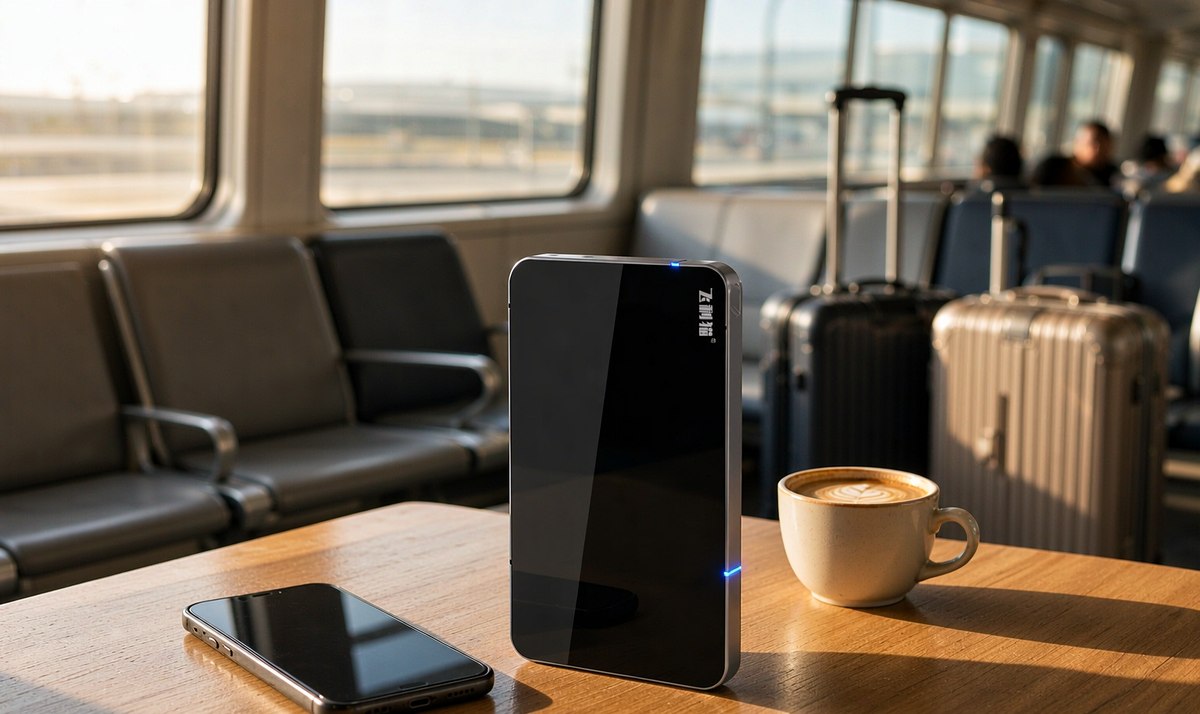
笔记本接飞利猫随身WiFi,本该即连即用,但不少朋友遇到过「能搜到连不上」「连上就掉」「速度只有几兆」的尴尬。问题大多不在设备本身,而在系统或设置细节。按下面的顺序排查,基本都能解决,不用急着送修,也省下上门费。多数故障其实一两步就能定位。
先从前兆判断问题层级
设备状态对不对,看灯最直观。正常工作时指示灯颜色和节奏有固定含义,异常时对照飞利猫随身WiFi指示灯全解读就能初步定位是没联网还是信号弱,省去瞎猜的功夫,也能避免误操作。灯色比图标更可靠,先看灯再动手,少走弯路。
一步步排查连接故障
- 确认飞利猫随身WiFi已开机且手机能正常上网,排除是网络本身的问题,再查笔记本。
- 笔记本忘了旧网络就「忘记此网络」,重新搜热点输入密码,清除过期配置,这是最常见的解法。
- Windows下打开「网络疑难解答」,让系统自动修复适配器,常常一键就好,别手动乱改。
- 还不行就飞利猫随身WiFi重置全攻略把网络重置到初始,再连一次,能清掉顽固错误。
- 若连上却频繁断,按飞利猫随身WiFi掉线频繁怎么办检查供电与频段,笔记本侧的省电设置也要关。
网速慢的两个隐藏原因
- 笔记本网卡只支持2.4G,却连到了拥挤频段,切到5G更稳,速度立竿见影,差别明显;
- 系统开了「节电模式」限制无线性能,插电后关掉即可,别让系统替你省错了地方,反而更卡。
Windows与macOS的差异
Windows容易因为驱动或代理残留出问题,重置网络适配器多能解决;mac则常在VPN或代理设置里留尾巴,关掉再连通常就好。两个系统都建议把旧的同名热点「忘记」,重新连接最干净。企业管理的笔记本可能被策略限制,这种情况需联系网管,自己折腾没用。
常见问题与注意事项
问:能连手机热点却连不上随身WiFi?多半是笔记本保存了错误配置,忘记重连通常就好。
问:mac连上但显示无互联网?检查是否开启了代理或VPN残留,它们会拦截正常流量。
注意:公用笔记本注意退出自己的管理账户,避免密码留在他人机器;企业网管可能禁用了部分频段,需联系管理员处理。
重置后别忘了这步
按前面的步骤重置网络后,笔记本通常会自动重连,但少数系统会把它当成「公开网络」从而限制发现功能。这时手动把网络类型改成「专用」或「家庭网络」,文件共享和投屏才能正常。另外,若公司电脑装了安全软件,可能会劫持WiFi配置,需要在软件白名单里放行飞利猫热点。把这些细节补齐,笔记本的连接稳定性会明显提升。最后记得把常用的飞利猫热点设为自动连接,下次开机无需手动操作。
还有一个高频坑:Windows更新后会偷偷把网卡驱动回退或重置,导致之前好好的连接突然变慢。遇到「昨天还快今天变龟速」,先到设备管理器看网卡驱动日期,必要时重装官方驱动。mac端则留意系统升级后是否重置了DNS,手动填一个公共DNS往往立竿见影。笔记本连随身WiFi的稳定,七分在系统、三分在设备,把系统这头理顺了,剩下的就好办。
相关阅读
推荐阅读
- 随身WiFi连接游戏主机和掌机的设置要点
- 随身WiFi当车载WiFi使用:供电与摆放技巧
- 随身WiFi充电注意事项:用什么充电头合适
- 随身WiFi远程管理:不在身边也能操作
- 随身WiFi流量套餐怎么选最划算?选套餐思路
- 农村地区随身WiFi怎么选?信号弱环境下的选购思路