高铁实测飞利猫随身WiFi:全程不掉线,网络稳定秘诀大公开
2026-08-25·3 次浏览·AI 生成 · deepseek-chat
引言:高铁上的网络痛点
经常坐高铁的朋友都有这样的体验:手机信号时好时坏,刷视频卡顿,网页打不开,甚至微信消息都发不出去。高铁速度快、车厢密闭、基站切换频繁,这些都给网络连接带来了巨大挑战。作为随身WiFi的深度用户,我带着飞利猫随身WiFi进行了一次高铁实测,结果令人惊喜。
飞利猫在高铁上的实际表现
全程稳定,视频通话无压力
我从北京南站出发,乘坐高铁前往上海虹桥,全程约4.5小时。在旅途中,我使用飞利猫随身WiFi连接手机和笔记本电脑,进行了以下操作:
- 视频通话:与家人进行了20分钟的视频通话,画面清晰流畅,没有出现卡顿或中断。
- 在线视频:观看了1080P高清视频,拖动进度条后缓冲时间不超过1秒。
- 文件传输:通过云盘上传了一个500MB的文件,用时约3分钟,速度稳定。
信号切换无感,隧道内也有信号
高铁途经多个隧道和山区,以往这些区域信号极差。但飞利猫的表现让我惊喜:
- 进入隧道时,信号会短暂减弱,但出隧道后立即恢复,整个过程约5-10秒,几乎无感。
- 在山区路段,即使手机信号只有1格,飞利猫依然能提供稳定的网络连接。
发热控制良好,长时间使用不烫手
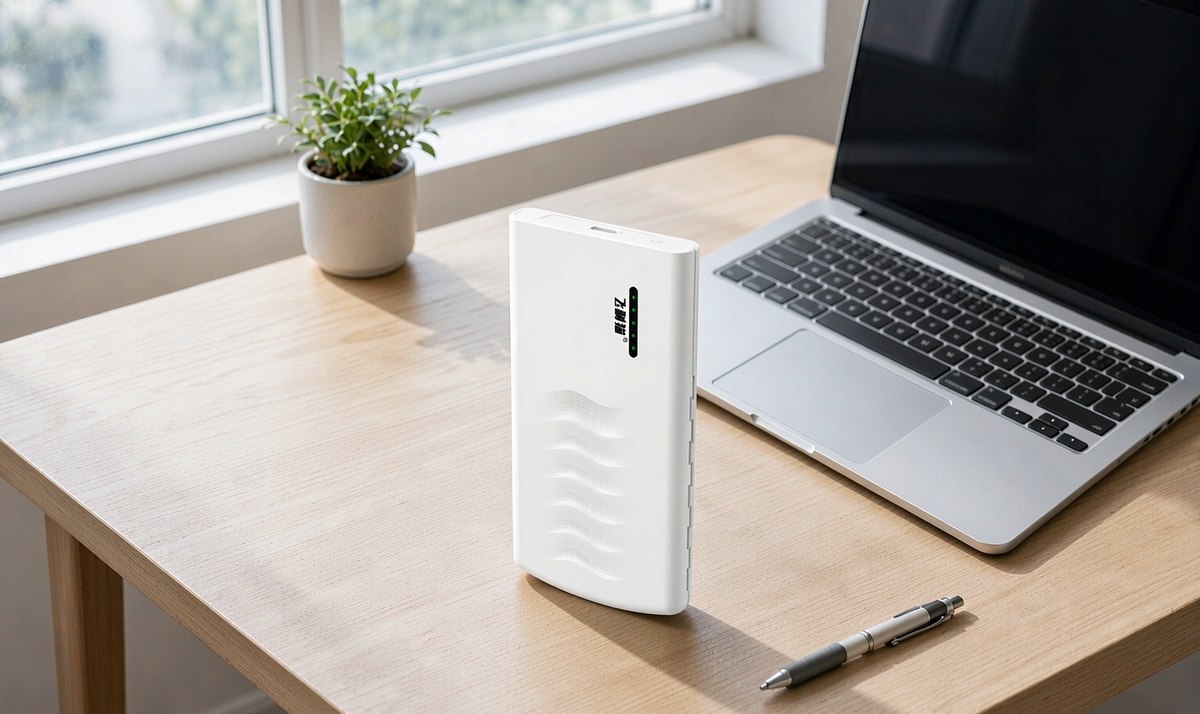
很多用户担心随身WiFi长时间使用会发热严重,影响性能。本次实测中,我将飞利猫放置在桌面上,连续使用4.5小时,机身温度始终在40℃左右,温热但不烫手,性能未受影响。
飞利猫的硬件与软件优势
强劲芯片,支持多设备连接
飞利猫随身WiFi搭载了高性能芯片,支持最多10台设备同时连接,无论是手机、平板、笔记本还是智能手表,都能轻松接入。在实测中,我同时连接了手机和笔记本,网络依然流畅,没有出现互相抢网速的情况。
智能App管理,功能全面
飞利猫App是管理随身WiFi的利器,通过App你可以:
- 实时监控:查看当前连接设备数量、流量消耗、信号强度等。
- 设备管理:拉黑陌生设备,防止蹭网。
- 固件升级:定期更新固件,优化性能。
- 修改密码:随时更改WiFi密码,保障网络安全。
指示灯状态一目了然
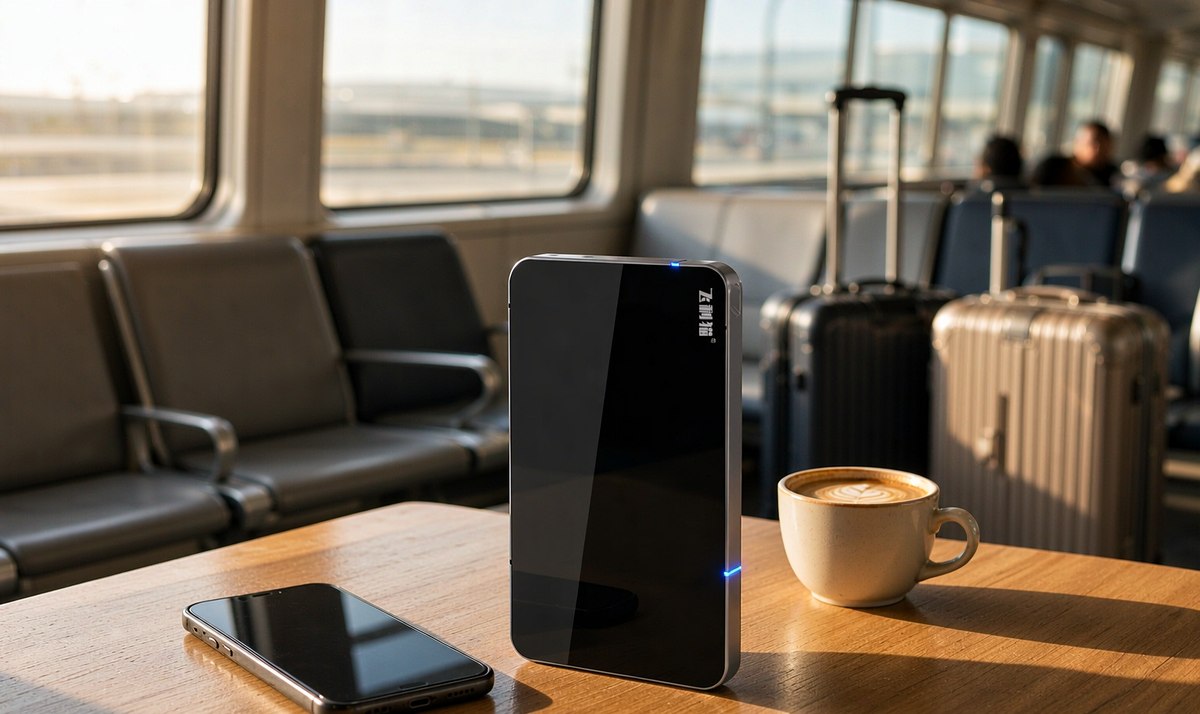
飞利猫机身设计了智能指示灯,通过不同颜色和闪烁方式提示设备状态:
- 蓝色常亮:正常工作,已连接网络。
- 蓝色呼吸:正在搜索信号。
- 红色闪烁:网络异常,需检查设置。
- 熄灭:设备关闭或休眠。
飞利猫设置与常见问题解答
快速上手:设置教程
拿到飞利猫后,只需简单几步即可使用:
- 开机:长按电源键3秒,指示灯亮起。
- 连接:在手机WiFi列表中找到“PhilipsCat-XXXX”并连接。
- 进入管理后台:浏览器输入192.168.1.1,输入默认密码(通常为admin)。
- 设置网络:选择运营商(如电信、联通、移动),点击连接。
- 修改WiFi名称和密码:在“无线设置”中修改,并保存。
常见问题:搜不到信号怎么办?
如果在使用中遇到“搜不到信号”的问题,可以尝试以下方法:
- 检查指示灯:如果指示灯红色闪烁,说明网络异常,可重启设备。
- 重置设备:用针状物长按重置孔5秒,恢复出厂设置。
- 固件升级:在App或后台检查是否有新固件,升级后重启。
- 联系客服:如果以上方法无效,可能是硬件故障,及时联系售后。
修改密码与重置教程
修改密码:
- 连接飞利猫WiFi,进入管理后台。
- 点击“无线设置”,输入新密码(建议使用8位以上字母+数字组合)。
- 保存后设备会自动重启,重新连接即可。
重置设备:
- 在设备开机状态下,用卡针长按Reset孔5秒,指示灯闪烁后松开,设备恢复出厂设置。
总结与购买建议
飞利猫的适用人群
- 高铁通勤族:经常出差、旅行,需要稳定网络。
- 学生党:宿舍多人共享,支持多设备连接。
- 租房族:不想安装宽带,随身WiFi更灵活。
产品优势回顾
- 稳定高速:实测高铁全程稳定,视频、游戏无压力。
- 发热控制好:长时间使用不发烫,性能稳定。
- 管理便捷:App功能强大,设置简单。
- 性价比高:套餐灵活,按月付费,无合约束缚。
如果你也厌倦了高铁上的“断网”体验,不妨试试飞利猫随身WiFi,相信你会和我一样,爱上这种随时在线的感觉。
分享: