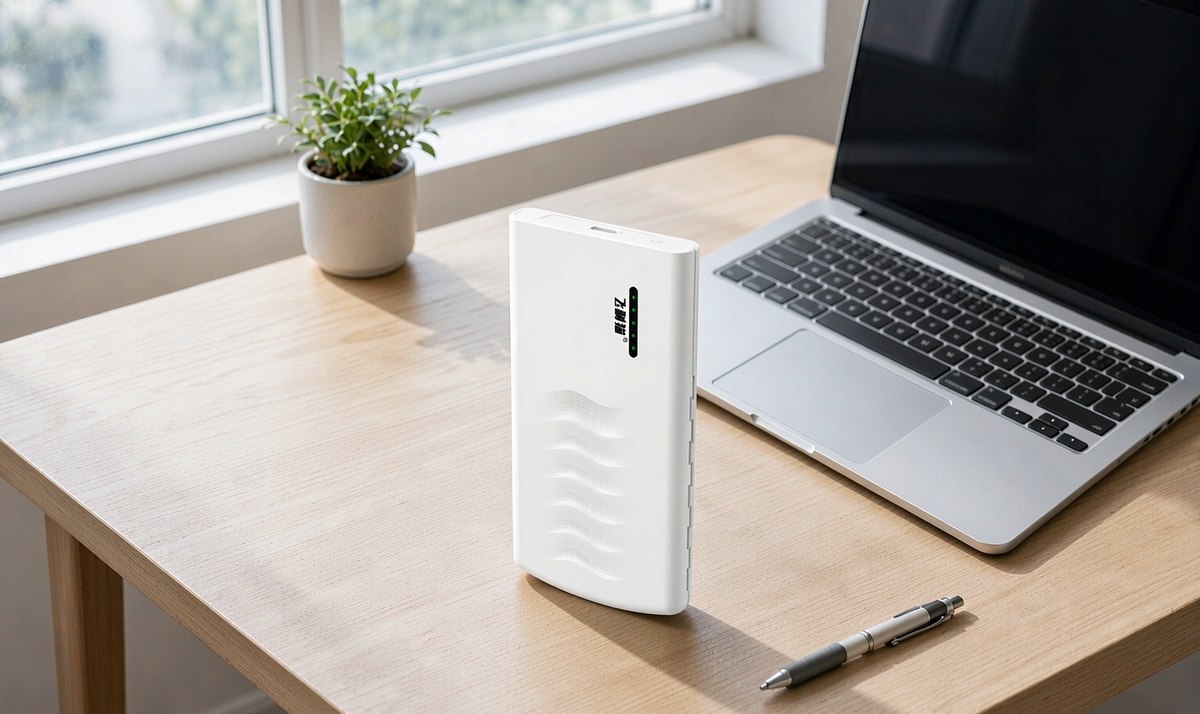
随身WiFi流量消耗太快的原因与省流量技巧
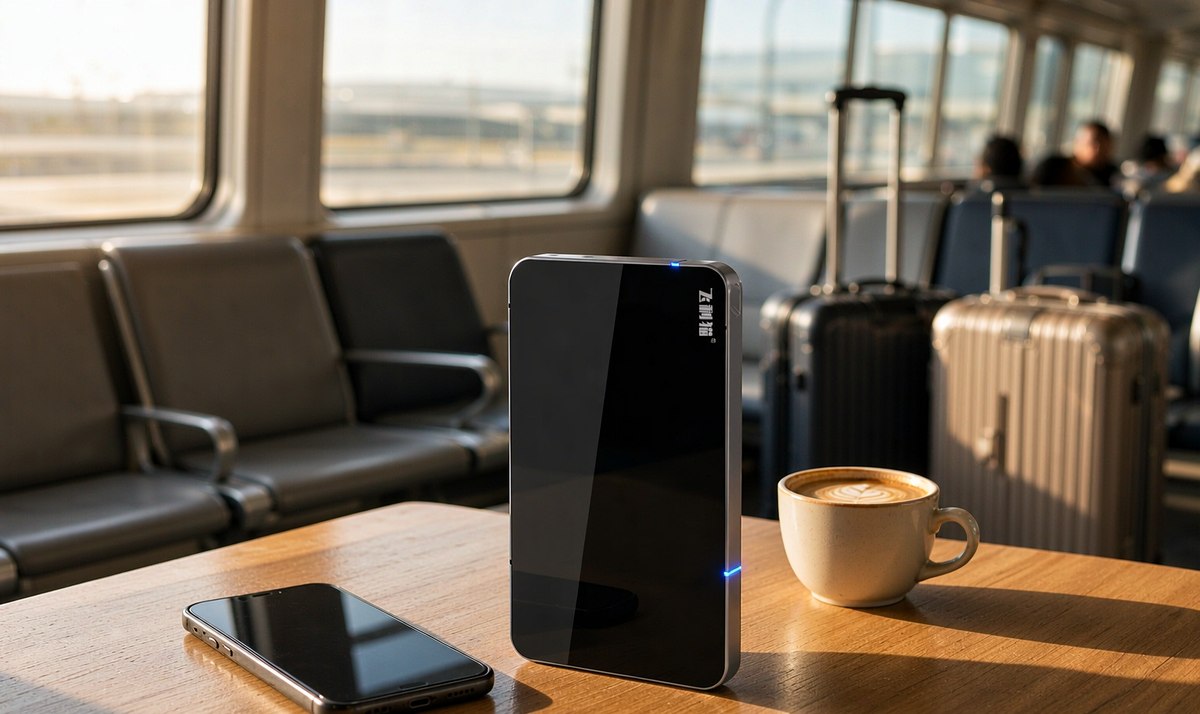
“我这天都没怎么刷视频,怎么流量半天就没了?”这是随身WiFi用户问得最多的一句话。流量消耗快,往往不是你在前台做了什么,而是设备背后的各种自动行为在悄悄累加。把原因摸清,省流量的方法自然就出来了,否则再大的套餐也架不住无底洞。
后台同步是头号元凶
手机连上随身WiFi后,相册云同步、社交软件自动下载原图、邮件推送、应用商店静默更新都会在后台跑流量。这些行为你肉眼看不见,却实打实在吃额度。建议到系统设置里把“蜂窝网络/WiFi下自动同步”关掉,或只允许必要软件后台刷新。新拿到设备想快速上手,可以先看飞利猫随身WiFi开箱初体验,里面提到的一些初始设置能少踩坑,尤其是把自动同步默认关掉这一步很关键。
视频分辨率决定流量斜率
同样一小时,480P和1080P的流量能差出两三倍。刷短视频、看直播时尽量手动降到720P或更低;电脑端看长视频也别默认开最高清,很多人就是被“自动高清”悄悄吞了流量。需要多人共用时,怎么选设备版本也有讲究,插卡版和免插卡版怎么选能帮你按需决定,避免买错版本导致整体体验打折。
系统与应用自动更新
Windows、手机系统以及各类App常在连接WiFi后自动下载更新包,一个系统大版本就可能吃掉几个G,却没人注意到。建议在“更新策略”里改成“仅手动”,或者设置“计费网络连接下不自动下载”,让随身WiFi被系统识别为按流量计费,它就会克制自动行为。
一个对比例子
同样刷一小时短视频:开自动高清约 1.5GB,降到 720P 约 0.8GB,再关掉“预加载”和“自动播放”可能压到 0.5GB 出头。一天两小时,一个月就能差出 30–60GB,正好是选档的分水岭。可见省流量不是省一点点,而是可能直接决定你选 50GB 还是 100GB 档。
立竿见影的省流量清单
- 关闭App的“自动播放”和“预加载”,尤其是短视频和资讯类;
- 浏览器开启“节省流量/极速模式”,图文站点能压掉大量冗余请求;
- 给视频类、下载类软件单独限速,避免一台设备占满出口;
- 出门在外用离线地图替代实时导航更新,导航的实时路况刷新很费流量。
这些动作叠加起来,每月能省下相当可观的流量,有时甚至能让你从不够用变成绰绰有余。关于资费档位怎么配,可延伸阅读流量套餐怎么选最划算,把省下来的额度对应到合适的套餐上,省钱才落到实处。
需要强调的是,省流量不是让你牺牲正常体验,而是把每一MB花在刀刃上。正确的顺序是先关掉最狠的偷跑源,再根据场景按需降清晰度,剩下的额度足够你正常刷剧、聊天、办公。如果做完这些仍然不够用,那说明问题不在“用得多”,而在“档位选小了”,这时应该去升档而不是硬扛。省是手段,够用才是目的,别本末倒置。
还有一点容易被忽略:浏览器和聊天软件的“自动加载图片/视频”在弱网下会反复重试,单次不大,累计很可观。建议在设置里把“仅WiFi下加载”关掉,改成“始终压缩”或“点击才加载”。如果你经常在不同网络间切换,记得每次连上飞利猫随身WiFi后顺手扫一眼各App的流量权限,把新装的、默认全开的软件收一收。省流量是一场细水长流的拉锯,今天松一点、明天松一点,月底就会明显紧张,反过来每天管一点,额度就一直宽裕。
相关阅读
推荐阅读
- 随身WiFi后台偷跑流量怎么办
- 随身WiFi视频会议一小时耗多少流量
- 随身WiFi限速后怎么恢复网速
- 随身WiFi年付套餐的风险与注意事项
- 随身WiFi出国能用吗?海外频段与漫游选购指南
- 随身WiFi设置定时开关机省电技巧